Aiseesoft Screen Recorder 2236 الكراك تنزيل التنشيط 2024

كل الشرح حول تحميل كامل ايسيسوفت مسجل الشاشة 2236 تحميل التنشيط مدى الحياة 2024
نظرة عامة على برنامج Aiseesoft Screen Recorder:
يتميز Aiseesoft Screen Recorder Full Activated ببرنامج مفيد يسمح لك بتسجيل أي شيء معروض على جهاز الكمبيوتر الخاص بك تقريبًا. يمكن استخدام هذا البرنامج لتسجيل البرامج التعليمية أو الألعاب أو الاجتماعات عبر الإنترنت، ويتم تقديم مجموعة متنوعة من التأثيرات لتحقيق نتائج عالية الجودة. ولأغراض توفير المساحة، فهو يسمح بتسجيل مقاطع الفيديو بدقة HD و4K. الأداة سهلة الاستخدام تجعلها مثالية للمبتدئين مع توفير عناصر تحكم متقدمة لأولئك الذين يحتاجون إلى المزيد من التخصيص. مع كل هذه الميزات المفيدة، يحتل Aiseesoft Screen Recorder مرتبة عالية بين مسجلات الشاشة.
تعد المرونة أحد الأصول الرئيسية لبرنامج Aiseesoft Screen Recorder. يمكنك تسجيل سطح المكتب أو النافذة النشطة أو منطقة الشاشة المحددة. يتم أيضًا تضمين إدخال الصوت القابل للتسجيل في البرنامج، حتى تتمكن من القيام بالبرامج التعليمية أو تقديم ملفات podcast أو تسجيل اللعب، من بين أشياء أخرى. يأتي البرنامج أيضًا مع خيار التسجيل بكاميرا الويب لتحسين تسجيلاتك بشكل أكبر، مما يسمح للمستخدمين بتسجيل أنفسهم باستخدام كاميرا الويب.
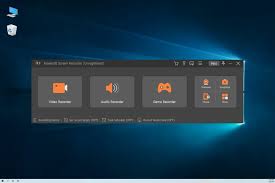
يعد إعداد Aiseesoft Screen Recorder سريعًا ومباشرًا. بعد تنزيله من الموقع الرسمي، يستغرق التثبيت بضع خطوات فقط. يشتمل البرنامج على أدوات تحرير سهلة الاستخدام مثل التعليقات التوضيحية والإبرازات والتأثيرات التي يمكن إضافتها أثناء التسجيل. بالإضافة إلى ذلك، يمكنك حفظ تسجيلاتك بتنسيقات مختلفة مثل MP4 وMOV وAVI، مما يجعل من السهل مشاركة مقاطع الفيديو الخاصة بك عبر الإنترنت أو استخدامها لأغراض احترافية. مع العديد من الميزات وسهولة الاستخدام، يعد Aiseesoft Screen Recorder الخيار الأفضل لإنشاء تسجيلات شاشة عالية الجودة.
الميزات الرئيسية:
- تسجيل عالي الجودة: يدعم التقاط الفيديو بدقة HD و4K، مما يضمن الحصول على مرئيات وصوت واضحين ونقيين
- خيارات تسجيل مرنة: يمكنك تسجيل الشاشة بأكملها أو نوافذ معينة أو مناطق محددة. يمكنك أيضًا التقاط إدخال كاميرا الويب وصوت النظام وصوت الميكروفون
- التسجيل المجدول: قم بإعداد مهام التسجيل التلقائي في أوقات محددة، مما يجعلها مثالية لالتقاط البث المباشر أو الندوات عبر الإنترنت دون تدخل يدوي
- التحرير في الوقت الحقيقي: أثناء التسجيل، يمكنك إضافة التعليقات التوضيحية والأشكال والنص للتأكيد على التفاصيل الأساسية، مما يسهل إنشاء مقاطع فيديو تعليمية أو تعليمية
- مسجل الصوت: يمكن لهذه الأداة التقاط كل من صوت النظام وإدخال الميكروفون، وهو مثالي لإنشاء ملفات بودكاست أو إضافة تعليقات صوتية إلى المحتوى الخاص بك
- تأثيرات الماوس: قم بتخصيص مؤشر الماوس، أو إضافة تأثيرات النقر، أو تمييز المناطق من أجل الوضوح، وهو أمر مفيد بشكل خاص عند تسجيل البرامج التعليمية
كيفية التنزيل والتثبيت:
- تحميل: قم بزيارة الموقع الرسمي لبرنامج Aiseesoft Screen Recorder وقم بتنزيل الإصدار الصحيح لنظام التشغيل الخاص بك (ويندوز أو ماك)
- ثَبَّتَ: بمجرد اكتمال التنزيل، افتح برنامج التثبيت واتبع التعليمات التي تظهر على الشاشة لتثبيت البرنامج على جهاز الكمبيوتر الخاص بك.
- يثبت: بعد التثبيت، قم بتشغيل البرنامج. اضبط إعدادات التسجيل لتناسب احتياجات التسجيل الخاصة بك، مثل منطقة الشاشة، وأجهزة الإدخال (الميكروفون/كاميرا الويب)، وتنسيقات الإخراج (MP4، MOV، وما إلى ذلك)
تحميل برنامج Aiseesoft مسجل الشاشة:
تحميل برنامج Aiseesoft مسجل الشاشة مباشرة من موقعهم الرسمي للبدء. حدد نظام التشغيل الخاص بك (Windows أو Mac) وانقر فوق زر التنزيل. يجب أن يبدأ التنزيل تلقائيًا، وبعد اكتماله، يمكنك تشغيل برنامج التثبيت لإعداد البرنامج على جهاز الكمبيوتر الخاص بك. التثبيت سهل الاستخدام ويرشدك خلال العملية بسرعة، مما يضمن أنك جاهز لبدء التسجيل في أي وقت من الأوقات.
ابدأ النسخة التجريبية المجانية:
يقدم Aiseesoft Screen Recorder نسخة تجريبية مجانية للمستخدمين الذين يرغبون في استكشاف ميزاته قبل الالتزام بالشراء. بعد تنزيل البرنامج وتثبيته، يمكنك استخدام النسخة التجريبية دون إدخال تفاصيل الدفع. يوفر هذا الإصدار التجريبي إمكانية الوصول إلى الميزات الأساسية مثل الشاشة وكاميرا الويب وتسجيل الصوت. ومع ذلك، تذكر أن النسخة التجريبية المجانية تتضمن قيودًا مثل العلامات المائية على التسجيلات ووقت التسجيل المقيد. يمكن إزالة هذه القيود عن طريق الترقية إلى الإصدار الكامل.
الترقية إلى Aiseesoft Screen Recorder:
يمكنك الترقية إلى النسخة المدفوعة ل أطلق العنان للإمكانات الكاملة لبرنامج Aiseesoft Screen Recorder، بما في ذلك وقت التسجيل غير المحدود، وعدم وجود علامات مائية، والوصول إلى جميع ميزات التحرير داخل البرنامج، انقر فوق الزر “ترقية” أو “شراء الآن” لزيارة صفحة الشراء على موقع الويب، ويمكنك الاختيار من بين الخطط المتنوعة، بما في ذلك ترخيص أو اشتراك مدى الحياة بمجرد الانتهاء من عملية الشراء، ستحصل على وصول غير مقيد إلى جميع الميزات المميزة، مما يضمن تسجيلات بجودة احترافية لأي مشروع.
Aiseesoft Screen Recorder مقابل الإصدار المجاني:
يقدم الإصدار المجاني من Aiseesoft Screen Recorder طريقة رائعة لاختبار ميزاته الأساسية ولكنه يأتي مع بعض القيود:
- العلامة المائية: تضيف النسخة المجانية علامة مائية إلى جميع التسجيلات، بينما تسمح النسخة المدفوعة بمقاطع فيديو نظيفة وخالية من العلامات المائية
- وقت تسجيل محدود: يتم تقييد المستخدمين المجانيين على مدة التسجيل، والتي قد لا تكون مناسبة لمحتوى أطول مثل الندوات عبر الإنترنت أو جلسات اللعب
- ميزات التحرير المحدودة: يتضمن الإصدار المدفوع أدوات تحرير متقدمة، مثل التعليقات التوضيحية في الوقت الفعلي ومفاتيح الاختصار القابلة للتخصيص، والتي لا تتوفر في الإصدار المجاني
كيفية إعداد Aiseesoft Screen Recorder مع Discord:
يعد إعداد Aiseesoft Screen Recorder لالتقاط مكالمات الفيديو أو المحادثات أو عمليات البث على Discord أمرًا سهلاً:
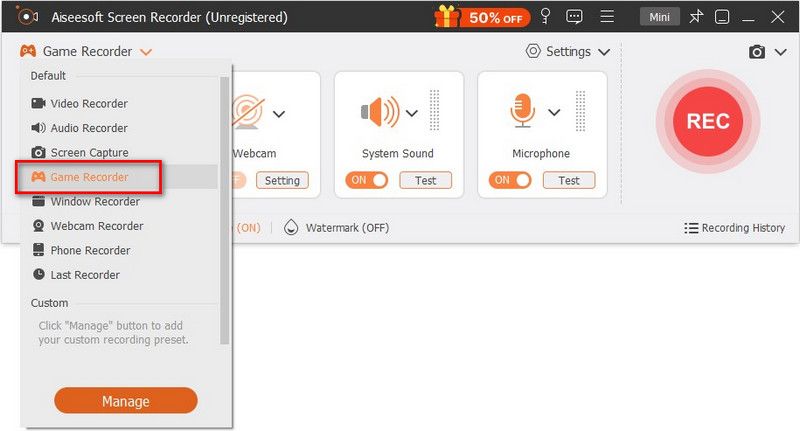
- افتح برنامج Aiseesoft Screen Recorder: قم بتشغيل البرنامج
- حدد وضع التسجيل: اختر مسجل الفيديو لالتقاط مكالمة فيديو Discord أو جلسة مشاركة الشاشة
- ضبط منطقة التسجيل: يمكنك تسجيل الشاشة بأكملها أو نافذة Discord أو منطقة مخصصة
- تمكين صوت النظام والميكروفون: تأكد من تنشيط كل من صوت النظام والميكروفون حتى تتمكن من التقاط صوتك وصوتك من Discord
- افتح الخلاف: ابدأ مكالمتك الصوتية أو مكالمة الفيديو كالمعتاد
- ابدأ التسجيل: بمجرد ضبط كل شيء، اضغط على زر REC لبدء التسجيل

أفضل الإعدادات لتسجيل Discord باستخدام Aiseesoft Screen Recorder:
- دقة: اختر 1080 بكسل (Full HD) أو أعلى للحصول على تسجيلات واضحة، خاصة إذا كانت شاشتك تدعم 4K
- معدل الإطار: استخدم 30 إطارًا في الثانية للتسجيل السلس أو 60 إطارًا في الثانية للمحتوى سريع الحركة مثل اللعب
- تنسيق الفيديو: MP4 هو تنسيق رائع لجميع الأغراض، لكن MOV أو AVI متاحان
- إعدادات الصوت: قم بتمكين صوت النظام وضبط مستوى صوت الميكروفون لضمان التقاط الصوت والمحادثة بشكل واضح
- مفاتيح الاختصار: قم بإعداد مفاتيح التشغيل السريع المخصصة لبدء/إيقاف التسجيل بسرعة دون مغادرة Discord


Comments
Post a Comment